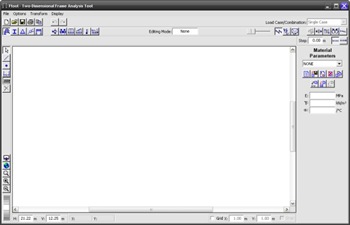
 Da più parti mi è arrivata la richiesta di un Tutorial per Ftool, piccolo e utile programma freeware per tutti quelli che hanno a che fare con Scienza delle Costruzioni ed in alcuni casi Costruzione di Macchine. Benché il programma sia abbastanza semplice, a primo impatto avere un piccolo aiutino permette di risparmiare un po’ di tempo.
Supponiamo di voler costruire un arco a 3 cerniere avente un altezza da terra di 3m e una larghezza di 5m, la cerniera in testa posizionata a 3m dall’estremo sinistro ed una forza verticale posizionata ad una distanza dall’estremo sinistro di 1m. La struttura sarà in acciaio e la sezione a doppia T.
Per disegnare la struttura è possibile procedere in due modi diversi; il primo consiste nel disegnare direttamente le aste che costituiscono la struttura (ma utilizzando il Keyboard mode dovremo mettere 4 coordinate per ogni asta… capite bene che diventa un casino), l’altro è quello di segnare i nodi della struttura (ovvero i punti dove sono presenti entità quali cerniere, forze o altro e cambi di direzione o spessore) e successivamente utilizzare questi come estremi delle aste. Capite bene che il secondo metodo risulta essere più conveniente, anche per una struttura semplice come la nostra. Quindi procederemo con la creazione dei nodi alle seguenti coordinate: (0,0), (0,3), (1,3), (3,3), (5,3) e (5,0).
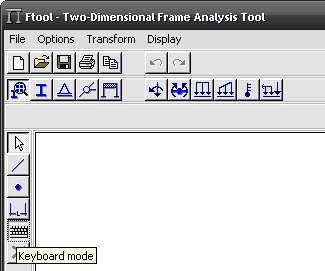
Per prima cosa consiglio di selezionare attraverso l’icona tastiera il Keyboard mode, in questo modo potremo indicare con precisione le quote della nostra struttura.
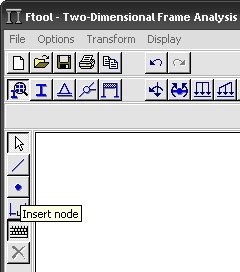 Selezioniamo innanzitutto l’insert node attraverso l’icona col punto.
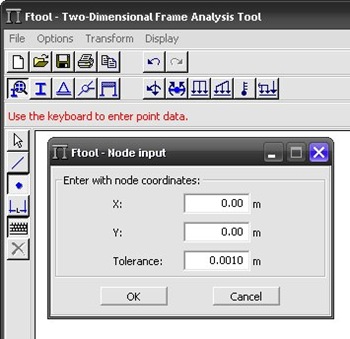
quindi attraverso la finestra di dialogo inserite le coordinate dei nodi di cui abbiamo parlato prima.
Terminata l’inserzione dei nodi la scena ci si presenterà sarà la seguente:
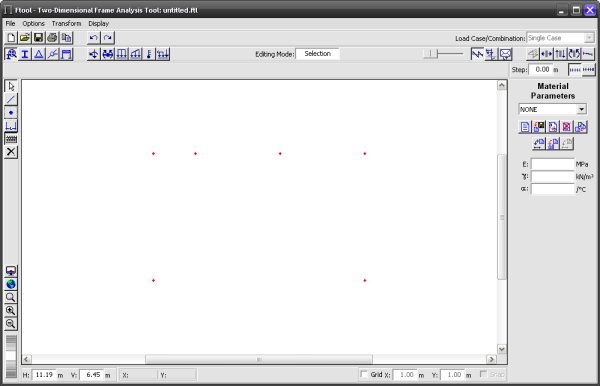
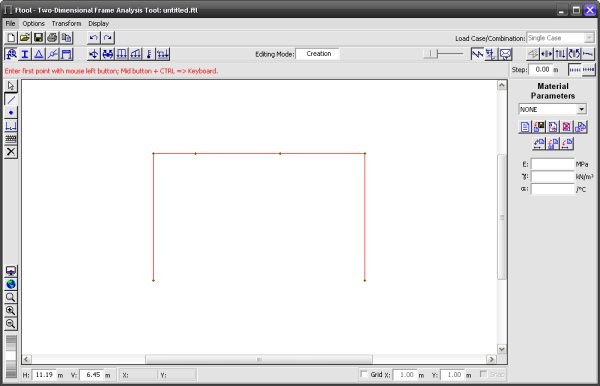
A questo punto è possibile disabilitare la funzione Keyboard mode abilitata inizialmente. Il posizionamento delle aste va eseguito selezionando l’icona insert member, posizionata subito sopra insert node; sarà sufficiente cliccare una volta sul primo nodo (c’è una specie di effetto calamita, quindi il puntatore si sposta sul nodo appena ci si avvicina) ed una volta sul secondo nodo per creare la prima asta, quindi sul secondo e sul terzo per la seconda asta e così via…
Come vedete la struttura inizia a prendere forma.
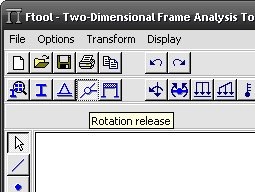 Passiamo ora all’inserimento dei vincoli; selezioniamo la cerniera posizionata in alto e quindi premiamo il pulsante Rotation release.
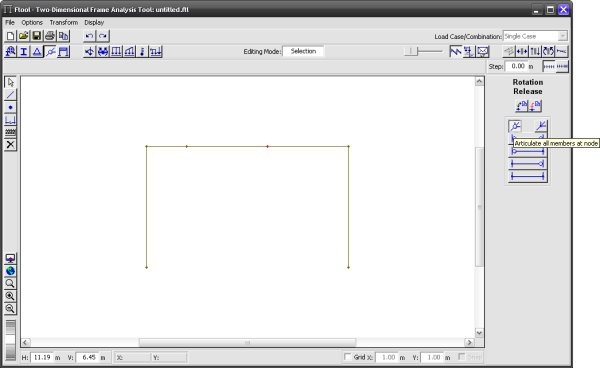
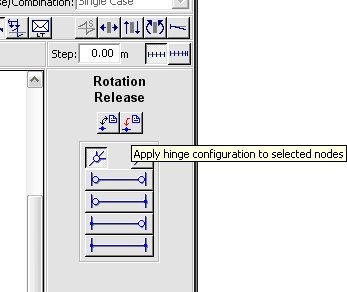 Dalla toolbar di destra selezioniamo il pulsante Articulate all members at node ed applichiamo l’impostazione premendo il pulsante Apply hinge configuration to selected nodes.
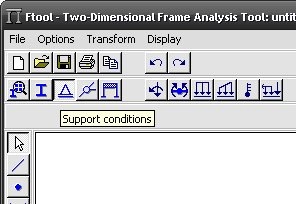 Passiamo quindi alle cerniere posizionate al suolo, le selezioniamo entrambe e poi premiamo il pulsante Support conditions.
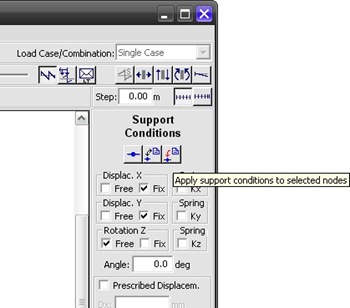
dalla toolbar di destra andiamo ad selezionare spostamenti nulli sia per x che per y, quindi applichiamo le condizioni attraverso il pulsante Apply support conditions to selected nodes.
Il risultato finale dovrebbe essere il seguente:
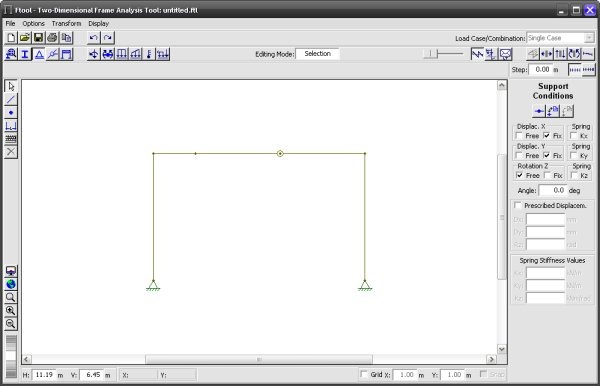
Passiamo all’applicazione della forza verticale sul punto di coordinate (1,3) pari a 5kN.
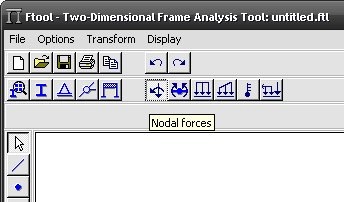
Dopo aver selezionato i nodo di nostro interesse, andiamo a premere il pulsante Nodal forces.
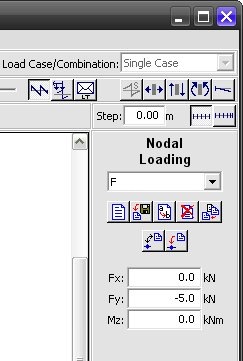 Spostiamoci sulla toolbar di destra. Premiamo il pulsante Create new nodal forces per dare un nome alla forza che vogliamo posizionare, ad esempio F, quindi imponiamo una Fy pari a -5kN e premiamo il pulsante Apply nodal forces to selected nodes.
Ed ecco il risultato finale.

Non ci resta che indicare la sezione e il tipo di materiale della struttura.
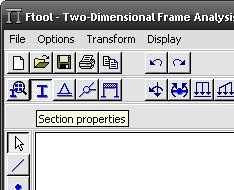 Selezioniamo quindi tutta la struttura e premiamo il pulsante Section properties.
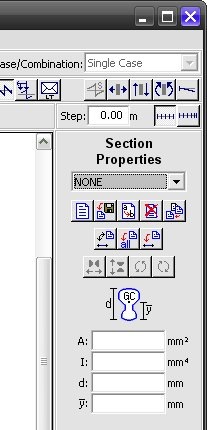
Dalla toolbar di destra andiamo a creare una nuova sezione andando a premere il pulsante Create new sections properties.
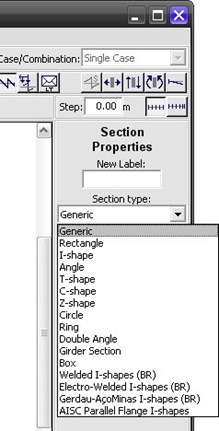
Quindi diamo un nome alla sezione, ad esempio DoppiaT, e scegliamo tra i tipi di sezione la I-shape, quindi è sufficiente premere il pulsante Done per andare al passo successivo.
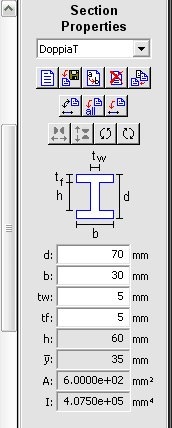
A questo punto non resta che andare ad indicare le dimensioni della nostra sezione, in questo caso ho scelto una doppia t 70×30 con anima e ali di 5mm.
Dai dati forniti il programma inoltre ci fornisce posizione baricentro, area e momento d’inerzia, cose che possono essere sempre utili.
Non ci resta che premere il pulsante Apply current section to all members; se avessimo avuto a che fare con una struttura costituita da aste di diversa sezione avremmo potuto selezionare ogni singola asta ed applicare a questa la propria sezione.
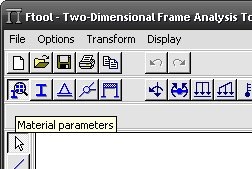 Per ultimo non ci rimane che selezionare il tipo di materiale di cui è costituita la struttura; premiamo quindi il pulsante Material parameters e spostiamoci sulla toolbar a destra.
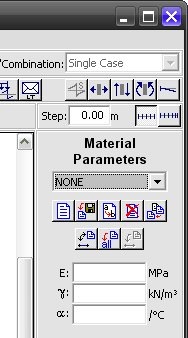
Qui andiamo a creare un nuovo materiale; premiamo il pulsante Create new material parameters.
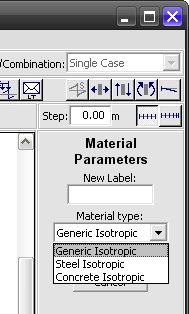
diamo il nome a questo a questo materiale e scegliamo il tipo di materiale, per comodità scegliamo Steel isotropic ma se la vostra struttura è costituita da un altro metallo sarà sufficiente andare a selezionare Generic Isotropic e poi andare ad indicare modulo di Young, peso specifico e coefficiente di dilatazione termica.
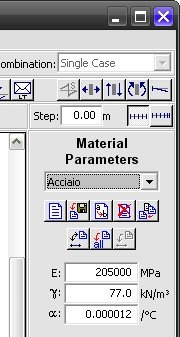
A questo punto come gia detto per la sezione è possibile andare a imporre il tutto o all’intera struttura o alle singole aste, noi scegliamo a tutta la struttura.
A questo punto abbiamo concluso, non ci resta che andare ad osservare i risultati dell’analisi.
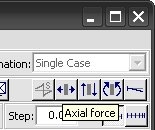
Attraverso i pulsanti presenti in altro a destra è possibile osservare i diagrammi di sforzo normale, taglio, momento flettente e la deformata.
Nel nostro caso si avrà per lo sforzo normale
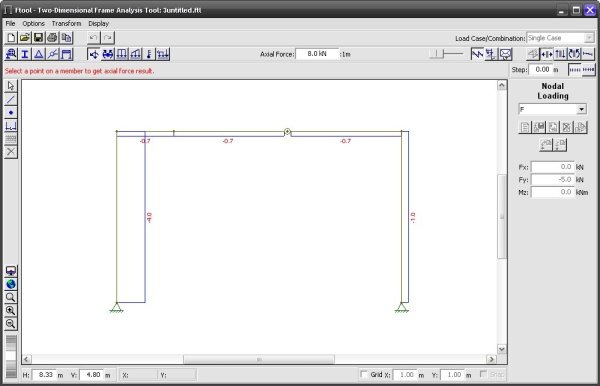
per il taglio
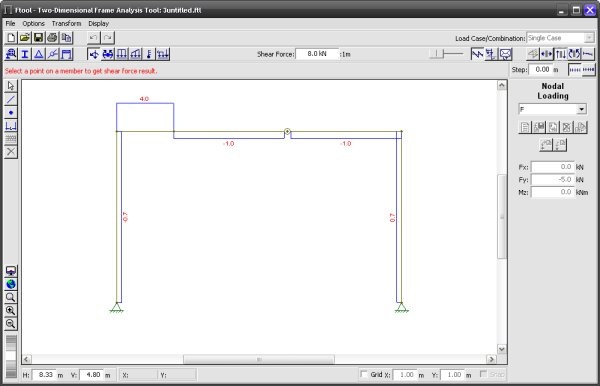
per il momento flettente
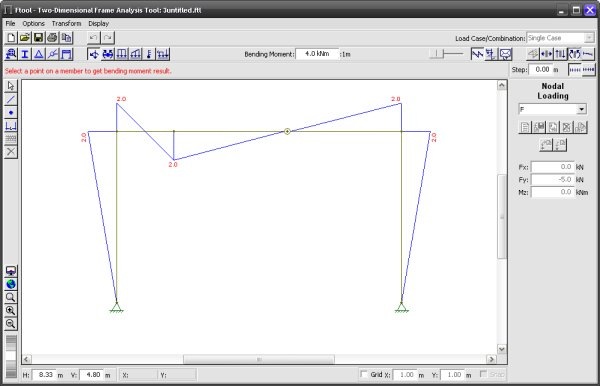
ed infine per la deformata
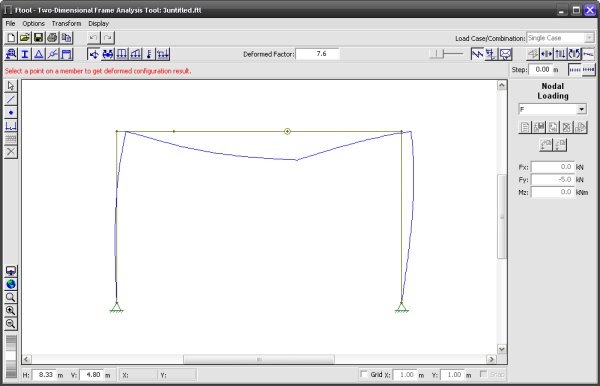
Spero che il tutorial vi sia utile e soprattutto che vi risulti chiaro, in ogni caso sono a vostra disposizione per dubbi e perplessità.
Ciao,
sai se è possible aumentare la precisione dei risultati, in particolare il valore delle reazioni vincolari?
;-( a me esce la scritaa You must define positive values for
height and gc location in all section properties
dove sbaglio?????
mica è stato gia descritto il metodo per inerire ,incastro, o altri vicoli?
non vorrei sbagliare affidandomi solo alla grafica, ame sembrano dei vicoli esatti ma poi?
grazie
a voi tutti
ciao volevo chiederti se con ftool è possibile risolvere in modo corretto un arco iperstatico a due vincoli in cui mi viene chiesto il calcolo del momento flettente e l’incognita iperstatica….fammi sapere ciaoo
Ciao senti il tutorial è ottimo ma quando faccio per ottenere il diagramam dei momenti taglio ecc non me li disegni mi dice solo il valore puntuale se ci premo con il mouse…io vorrei che mi disegnasse proprio il diagramam come si vede nelle tue schermate…grazie ciao
Ciao!
probabilmente non vedi niente perchè ti sei dimenticato di inserire le DIMENSIONI della sezione.. sotto la voce “Create new sections properties”….
prova 😉
Buonasera, ho iniziato da oggi ad usare Ftool, il mio problema è che non riesco a impostare una sezione come vorrei io, praticamente in fool mi fa mettere la forma ad I o H rovesciata ma il fatto è che la mia H ha dei segmenti che non sono uguali sopra e sotto, cioè posso definire io una struttura per poi calcolare automaticamente baricentro e inerzia o per forza le forme standand posso considerare ?
CIAO volevo sapere se il programma può trovare anche le reazioni vincolari